パソコン転売でノートパソコンを仕入れるとデバイスドライバーが正常にインストールされていない場合があります。
最初の頃は、デバイスドライバーの再インストールにめちゃくちゃ苦労していました。
ですが、今では3分あれば、ほぼほぼデバイスドライバーを正常にインストールできます。今回はそんなとっておきの方法をご紹介します!
デバイスドライバーがインストールされていない状態
ノートパソコンを仕入れた時によくあるのが、
- SDカード
- Bluetooth
のドライバーがあたっていなくて使えないというケースです。あるいは、Windowsクリーンインストール後にデバイスドライバーがあたっていないというケースもあります。
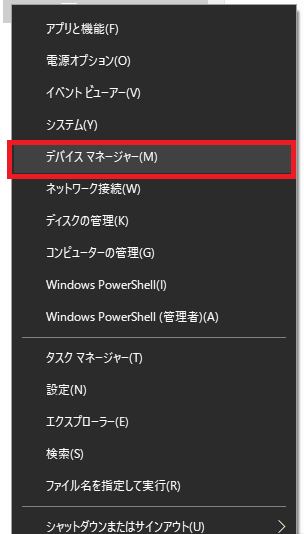
Windowsのスタートメニューで右クリックしてデバイスマネージャーを選択してください。
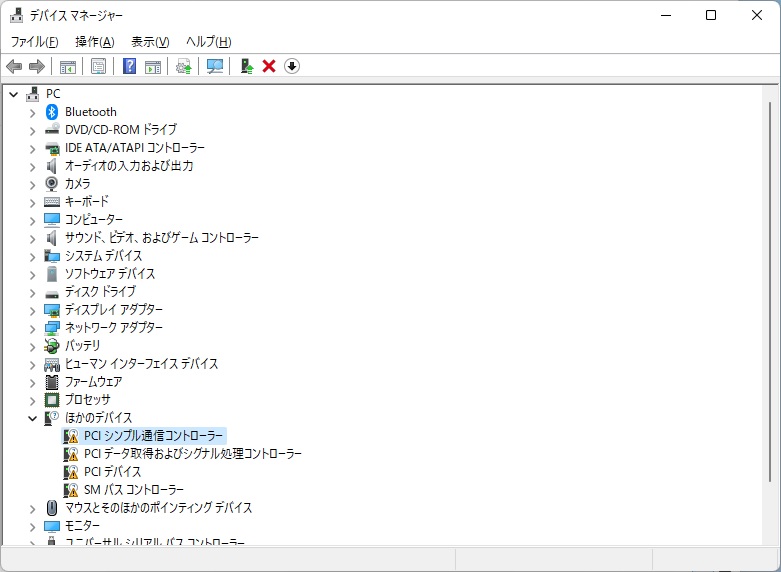
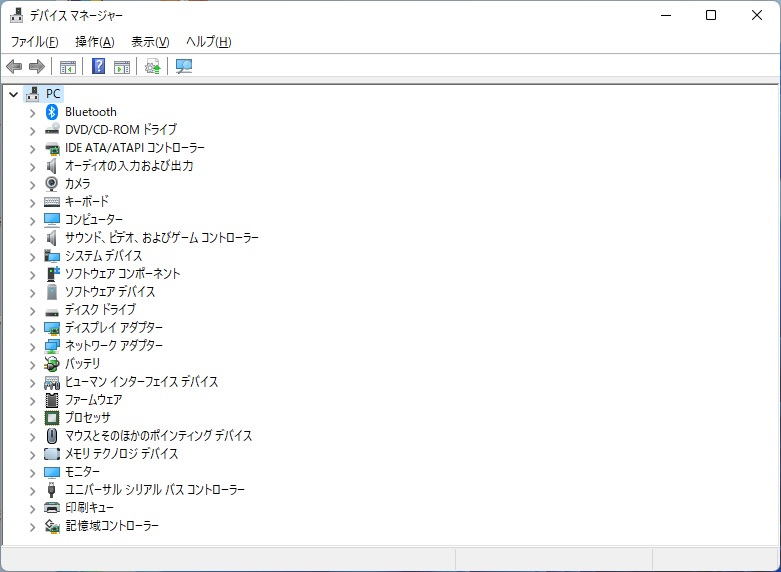
デバイスマネージャーを開くと、ほかのデバイスのところにビックリマークのものがあります。
これがデバイスドライバーが正常にインストールされていない状態になります。
デバイスドライバーの再インストールは誰でもできる!
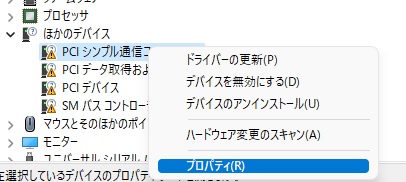
デバイスドライバーを再インストールするには、ビックリマークが表示されている項目を選んで右クリックして、プロパティを選択して下さい。
詳細タブを選択し、プロパティで『ハードウェアID』を選んで下さい。
値の一番上を選択し、右クリックし『コピー』を選択し、検索エンジンを開いて下さい。
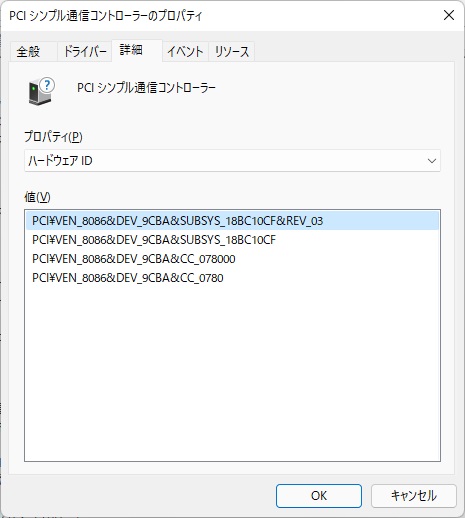
検索エンジンに先ほどコピーした文字を貼り付けて下さい(ctrl+v)。
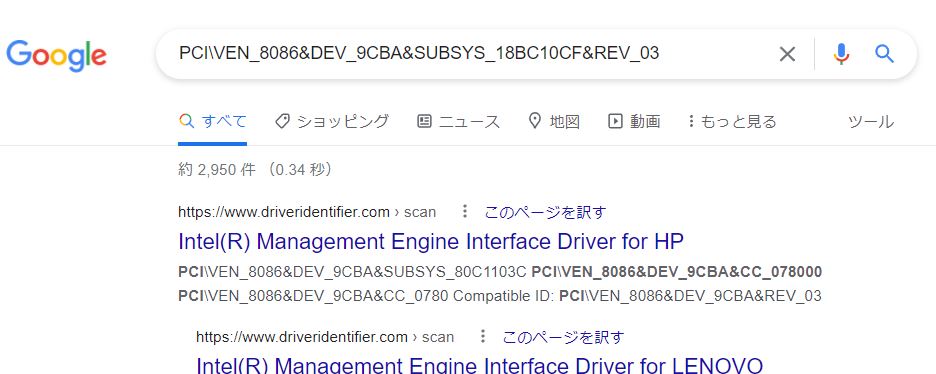
そうすると、対象のドライバー情報がたくさん表示されます。
ただし、この中から対象のドライバーを探し出すのは大変です・・・
そこでおすすめなのがこちらのサイトです!
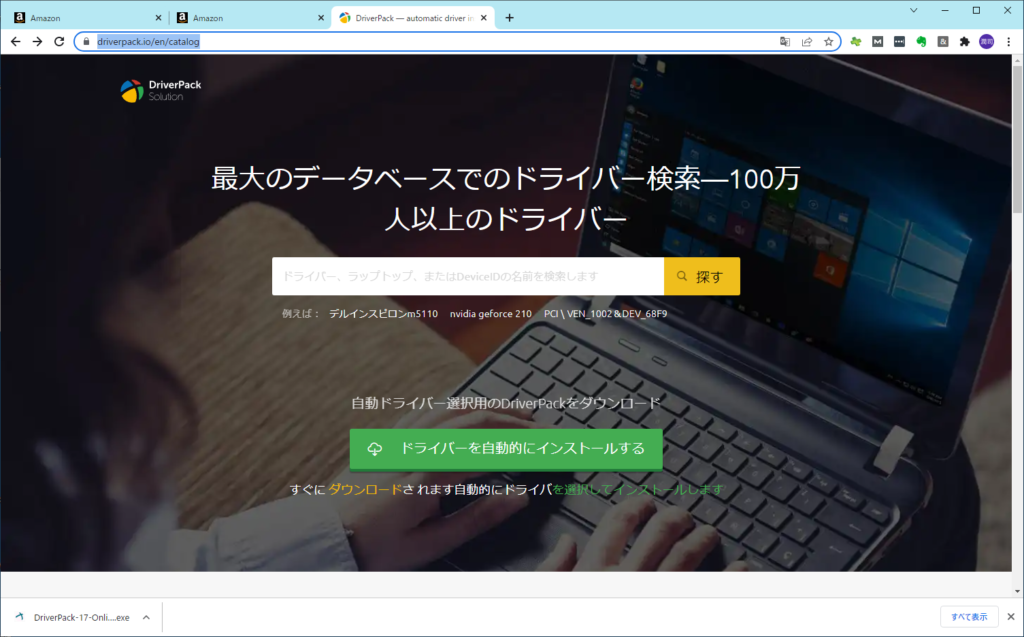
https://driverpack.io/en/catalog
こちらのサイトで先ほどのハードIDをコピーして、『探す』ボタンをクリックして下さい。
サイトの左下の方の『ZIPをダウンロード』を選択してダウンロードして下さい。
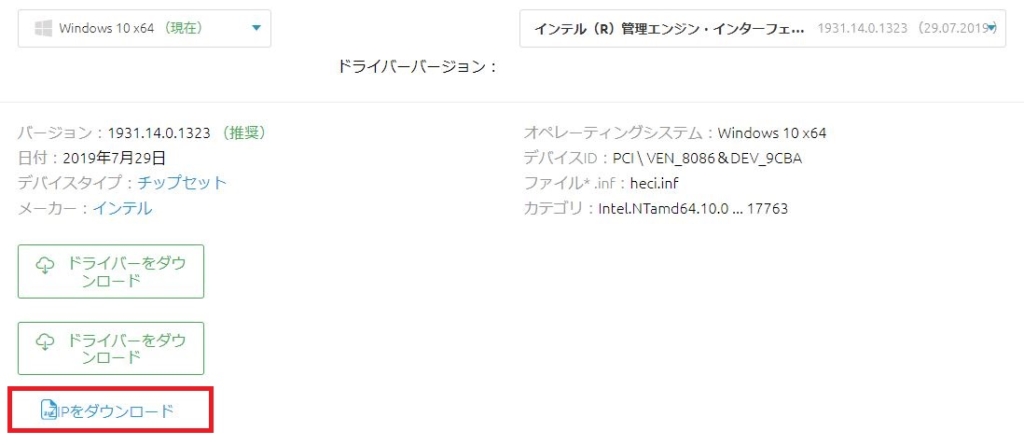
ダウンロードしたZIPファイルを選択し、『右クリック→すべて展開』を選択。
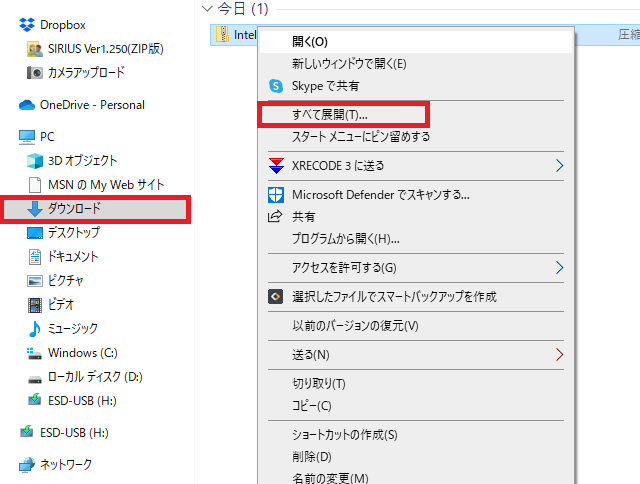
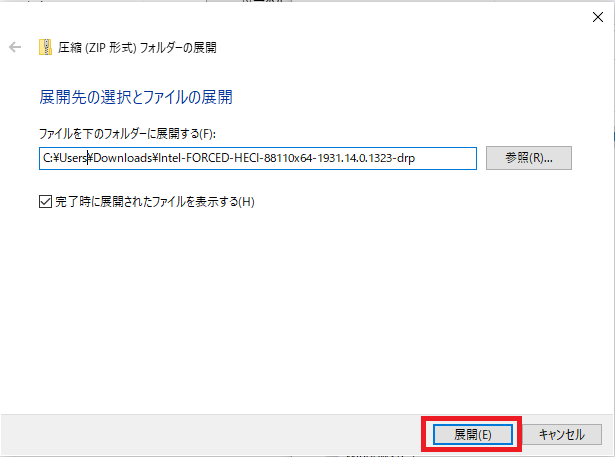
『展開』ボタンを選択して、ZIPファイルを解凍します。
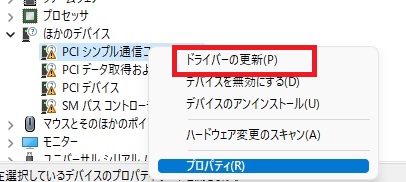
デバイスマネージャーに戻って、対象の項目を選択し『右クリック→ドライバーの更新』を選択。
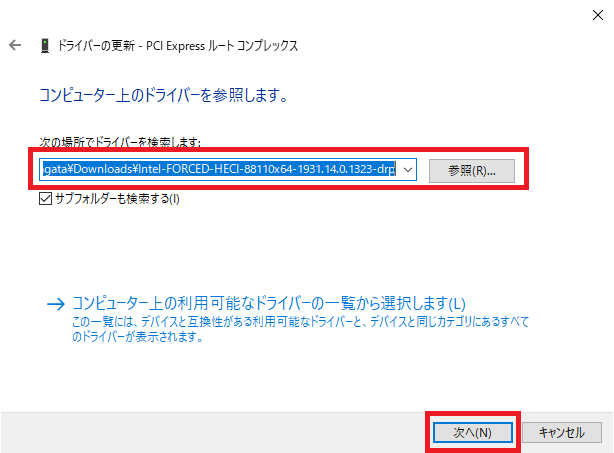
先ほど展開したドライバーを選択し、『次へ』ボタンを選択すると無事ドライバーがインストールできるはずです!
以下のようにデバイスドライバーのインストール完了です!
もし失敗した場合は
これでほぼデバイスドライバーをインストールできるはずですが、もしインストールに失敗した場合は、以下の方法を試してみて下さい。
先ほど説明した通り、ビックリマークの項目を選んで『右クリック→プロパティ』を選んで、以下のようにハードウェアIDを選んで下さい。
最初は一番上の値を選んで『右クリック→コピー』としましたが、失敗した場合は上から2番目を選んで『右クリック→コピー』して、同じことをやってみて下さい。
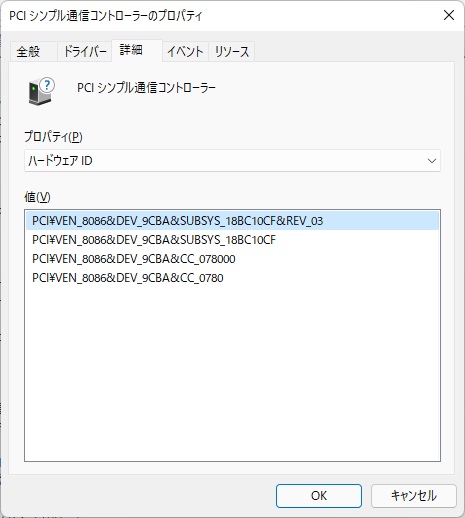
僕の場合、この方法でほぼ完璧にデバイスドライバーのインストールに成功しています。
まとめ
いかがでしたか?
デバイスドライバーのインストールに成功しましたか?
僕はこの方法を使うようになってからは、『デバイスドライバーにビックリマークが出ていますよ』というパソコンも躊躇なく仕入れられるようになりました♪
困ったときはぜひ試してみて下さい♪






コメント
コメント一覧 (14件)
Wonderful items from you, man. I’ve take into account your stuff prior to and you’re just extremely excellent. I really like what you have received here, really like what you are saying and the best way by which you assert it. You make it entertaining and you still care for to keep it sensible. I can not wait to learn much more from you. This is really a great website.
Lovely just what I was looking for.Thanks to the author for taking his clock time on this one.
I was recommended this web site by my cousin. I am not sure whether this post is written by him as nobody else know such detailed about my trouble. You’re amazing! Thanks!
Keep up the wonderful work, I read few articles on this web site and I conceive that your web site is very interesting and has got lots of great info .
Very interesting subject, appreciate it for posting.
I reckon something really special in this web site.
Finally found a place that doesn’t lag during the big moments. The betting options are extensive and the odds are quite competitive. krbettwiner is legit.
Super fast withdrawals and the customer service is very helpful. If you want a reliable site, check out phaajili.
I’ve been looking for a reliable platform like this for a while. The interface is super smooth and everything loads quickly. Highly recommend phrotowire for anyone starting out!
The winning streaks here are insane! I had a great run last night and the withdrawal was lightning fast. phww777 is the real deal.
I’ll immediately seize your rss as I can’t find your e-mail subscription hyperlink or newsletter service. Do you’ve any? Please permit me realize so that I could subscribe. Thanks.
Found this site through a friend and it’s been a blast so far. The rewards system at vnfun888 is really generous.
Such a friendly community and the support team is actually helpful. It feels more personal than other sites. Glad I found phjdlove.
Logging in is a breeze and the game selection is top notch. I love how intuitive the layout is for new players. jilibbcomlogin